Domain fl4.de kaufen?
Wir ziehen mit dem Projekt
fl4.de um.
Sind Sie am Kauf der Domain
fl4.de interessiert?
domain@kv-gmbh.de · 0541-91531010
Domain fl4.de kaufen?
Wie kann ich im Browser auf einem Windows-PC zoomen?
Um im Browser auf einem Windows-PC zu zoomen, gibt es mehrere Möglichkeiten. Du kannst entweder die Tastenkombination "Strg" und "+" verwenden, um zu vergrößern, oder "Strg" und "-" zum Verkleinern. Alternativ kannst du auch das Mausrad verwenden, indem du es nach vorne oder hinten drehst, um zu zoomen. **
Wie kann man das Zoomen auf der mobilen Website deaktivieren?
Um das Zoomen auf einer mobilen Website zu deaktivieren, kann man das Meta-Tag "viewport" verwenden und die Eigenschaft "user-scalable" auf "no" setzen. Dadurch wird das Zoomen für den Benutzer deaktiviert. Alternativ kann man auch CSS verwenden, um das Zoomen zu deaktivieren, indem man die Eigenschaften "touch-action" und "pinch-zoom" auf "none" setzt. **


Ähnliche Suchbegriffe für Zoomen
Top-Angebote
Produkte zum Begriff Zoomen:
-
SiteKiosk Online - Dedicated ServerIT-NERD24 · SITEKIOSK ONLINE · DEDICATED SERVER Ihre Kiosk-Infrastruktur. Ihre dedizierte Serverumgebung. SiteKiosk Online Dedicated Server schafft einen eigenständigen infrastrukturellen Rahmen für die zentrale Betreuung von Kiosk- und Digital-Signage-Systemen. Planen Sie Geräteverwaltung, Inhalte und Verantwortlichkeiten in einer auf Ihre Organisation abgestimmten Umgebung. Eigene Serverumgebung Zentrale Kioskverwaltung Digital Signage SiteKiosk Online Dedicated Server für anspruchsvolle Installationen Unternehmen mit vielen öffentlichen Terminals benötigen nachvollziehbare Abläufe für Gerätetechnik und Medieninhalte. Der SiteKiosk Online Dedicated Server ist eine gesondert angebotene Infrastrukturvariante, mit der eine eigene Serverumgebung für die zentrale Plattform vorgesehen ist. So lässt sich die Verwaltung zahlreicher Endgeräte in einem eigenständigen Betriebsrahmen planen. Wi...1,00 €*Versand: 0,00 €Sichere Weiterleitung zum Anbieter
-
Samsung MagicINFO Hosting Remote ManagementLizenz bietet zentrale Fernverwaltung für Samsung Digital Signage und ermöglicht die Fernüberwachung von Geräten mit 24/7 NOC-Bundling. Samsung MagicINFO Hosting Remote Management ist eine Netzwerksoftware-Fernverwaltungslizenz, die Vor-Ort-Besuche und Serviceeinsätze eliminieren soll, indem sie zentralen Remote-Service und Monitoring bereitstellt, mit Plattform-Synchronisierung mit Ihrem Unternehmens-CRM für einen vollständigen Überblick über Hardware und Bildschirminhalte. Produkttyp: Lizenz Kategorie: Netzwerksoftware - System- und Fernadministration Bundling: 24/7 NOC Lizenzierung: 1 Lizenz Zentraler Remote-Service zur Geräteüberwachung Synchronisiert mit dem Unternehmens-CRM für Hardware- und Inhaltsübersicht Unterstützt effiziente Abläufe, indem Signage-Hardware und angezeigte Inhalte von einer zentralen Lösung aus sichtbar und verwaltbar bleiben.221,22 €*Versand: 5,99 €Sichere Weiterleitung zum Anbieter
-
Wie funktioniert das Zoomen?
Das Zoomen funktioniert in der Regel durch das Vergrößern oder Verkleinern des Bildausschnitts auf einem Bildschirm oder in einer Anwendung. Dies kann durch verschiedene Methoden erfolgen, wie beispielsweise das Drehen des Mausrads, das Drücken von Tastenkombinationen oder das Berühren und Auseinanderziehen von Bildschirmelementen auf einem Touchscreen. Durch das Zoomen können Benutzer Details vergrößern, um sie genauer zu betrachten, oder einen Überblick über einen größeren Bereich erhalten. Viele Anwendungen und Programme bieten auch die Möglichkeit, die Zoomstufe anzupassen, um die Darstellung nach den individuellen Bedürfnissen anzupassen. **
-
Warum zoomen Laptop-Videos immer?
Laptop-Kameras haben normalerweise eine feste Brennweite, was bedeutet, dass sie nicht in der Lage sind, den Bildausschnitt anzupassen. Wenn du dich also näher an die Kamera heranbewegst, erscheint es so, als ob das Video gezoomt wird. Dies kann dazu führen, dass das Bild unscharf oder verzerrt aussieht. **
-
Wie kann ich Bildschirm zoomen?
Um den Bildschirm zu zoomen, kannst du die Zoom-Funktion deines Betriebssystems verwenden. In Windows kannst du die Tastenkombination "Windows" und "+" oder "-" verwenden, um den Bildschirm zu vergrößern oder zu verkleinern. Auf einem Mac kannst du die Tastenkombination "Cmd" und "+" oder "-" verwenden. Alternativ kannst du auch in den Einstellungen deines Betriebssystems die Zoom-Funktion aktivieren und anpassen. Einige Programme und Browser bieten auch eigene Zoom-Funktionen an, die es dir ermöglichen, den Bildschirm zu vergrößern oder zu verkleinern. **
-
Wie kann man in Shotcut zoomen?
In Shotcut kann man den Zoom-Effekt verwenden, um in ein Video hinein- oder herauszuzoomen. Dazu wählt man das gewünschte Videoclip aus und klickt auf den "Filter" Button. Unter "Video" findet man den "Zoom" Effekt, den man auswählen kann. Mit den Einstellungen kann man den Zoom-Faktor und die Position des Zooms anpassen. **


Wie kann ich bei Minecraft zoomen?
In Minecraft gibt es keine natürliche Zoom-Funktion. Du kannst jedoch in den Einstellungen die Sichtweite erhöhen, um einen ähnlichen Effekt zu erzielen. Alternativ kannst du auch Mods oder Texture Packs verwenden, die eine Zoom-Funktion hinzufügen. **
Wie funktioniert das Zoomen von Bildern?
Das Zoomen von Bildern erfolgt in der Regel durch Vergrößerung oder Verkleinerung des Bildausschnitts. Dies kann entweder durch das Ändern des Bildmaßstabs oder durch das Verschieben des Bildausschnitts erreicht werden. Bei digitalen Bildern wird das Zoomen oft durch Interpolationstechniken wie bilineare oder bikubische Interpolation unterstützt, um die Bildqualität zu verbessern. **
Top-Angebote
Produkte zum Begriff Zoomen:
-
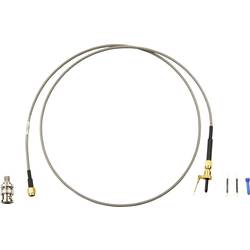
Lapp Zubehör SKINDICHT-FL4 FL4Gewindeart=PGWerkstoff=MetallWerkstoffgüte=AluminiumOberflächenschutz=unbehandeltHalogenfrei=jaGlasfaserverstärkt=neinSchutzart (IP)=IP65Schlagfest=neinFarbe=sonstigeBiegeschutz=neinMit Gegenmutter=neinIn Öffnung einrastend=neinAusführung=geradeFlachkabelverschraubung=jaMit Zugentlastung=jaArt der Dichtung=DichtringEinsatztemperatur=-20..100 °CExplosionsgeprüfte Ausführung=neinFür Ex-Zone Staub=ohneFür bewehrte Kabel=neinEMV-Ausführung=neinGeschirmt=nein132,40 €*Versand: 5,99 €Sichere Weiterleitung zum Anbieter
-
Die Online-Inhaltsanalyse. Forschungsobjekt Internet, FachbücherViele etablierte Massenmedien bauen derzeit ihre Online-Präsenzen aus. Zusätzlich wandern klassische Inhalte zusehends ins Internet. Das wirft methodische Fragen auf, wie künftig diese Inhalte analysiert werden sollen. Die Inhaltsanalyse ist eine zentrale Schlüsselmethode der Sozialwissenschaften. In Form der Online-Inhaltsanalyse fristet sie allerdings ein Schattendasein. Der Band arbeitet deshalb zahlreiche methodische Problemfelder von Online-Inhaltsanalysen auf. Praktische Fallbeispiele ergänzen mit dem How-to die theoretischen Überlegungen.28,00 €*Versand: 0,00 €Sichere Weiterleitung zum Anbieter
-
SiteKiosk Online - Dedicated ServerIT-NERD24 · SITEKIOSK ONLINE · DEDICATED SERVER Ihre Kiosk-Infrastruktur. Ihre dedizierte Serverumgebung. SiteKiosk Online Dedicated Server schafft einen eigenständigen infrastrukturellen Rahmen für die zentrale Betreuung von Kiosk- und Digital-Signage-Systemen. Planen Sie Geräteverwaltung, Inhalte und Verantwortlichkeiten in einer auf Ihre Organisation abgestimmten Umgebung. Eigene Serverumgebung Zentrale Kioskverwaltung Digital Signage SiteKiosk Online Dedicated Server für anspruchsvolle Installationen Unternehmen mit vielen öffentlichen Terminals benötigen nachvollziehbare Abläufe für Gerätetechnik und Medieninhalte. Der SiteKiosk Online Dedicated Server ist eine gesondert angebotene Infrastrukturvariante, mit der eine eigene Serverumgebung für die zentrale Plattform vorgesehen ist. So lässt sich die Verwaltung zahlreicher Endgeräte in einem eigenständigen Betriebsrahmen planen. Wi...1,00 €*Versand: 0,00 €Sichere Weiterleitung zum Anbieter
-
Wie kann ich im Browser auf einem Windows-PC zoomen?
Um im Browser auf einem Windows-PC zu zoomen, gibt es mehrere Möglichkeiten. Du kannst entweder die Tastenkombination "Strg" und "+" verwenden, um zu vergrößern, oder "Strg" und "-" zum Verkleinern. Alternativ kannst du auch das Mausrad verwenden, indem du es nach vorne oder hinten drehst, um zu zoomen. **
-
Wie kann man das Zoomen auf der mobilen Website deaktivieren?
Um das Zoomen auf einer mobilen Website zu deaktivieren, kann man das Meta-Tag "viewport" verwenden und die Eigenschaft "user-scalable" auf "no" setzen. Dadurch wird das Zoomen für den Benutzer deaktiviert. Alternativ kann man auch CSS verwenden, um das Zoomen zu deaktivieren, indem man die Eigenschaften "touch-action" und "pinch-zoom" auf "none" setzt. **
-
Wie funktioniert das Zoomen?
Das Zoomen funktioniert in der Regel durch das Vergrößern oder Verkleinern des Bildausschnitts auf einem Bildschirm oder in einer Anwendung. Dies kann durch verschiedene Methoden erfolgen, wie beispielsweise das Drehen des Mausrads, das Drücken von Tastenkombinationen oder das Berühren und Auseinanderziehen von Bildschirmelementen auf einem Touchscreen. Durch das Zoomen können Benutzer Details vergrößern, um sie genauer zu betrachten, oder einen Überblick über einen größeren Bereich erhalten. Viele Anwendungen und Programme bieten auch die Möglichkeit, die Zoomstufe anzupassen, um die Darstellung nach den individuellen Bedürfnissen anzupassen. **
-
Warum zoomen Laptop-Videos immer?
Laptop-Kameras haben normalerweise eine feste Brennweite, was bedeutet, dass sie nicht in der Lage sind, den Bildausschnitt anzupassen. Wenn du dich also näher an die Kamera heranbewegst, erscheint es so, als ob das Video gezoomt wird. Dies kann dazu führen, dass das Bild unscharf oder verzerrt aussieht. **
Ähnliche Suchbegriffe für Zoomen
-
Samsung MagicINFO Hosting Remote ManagementLizenz bietet zentrale Fernverwaltung für Samsung Digital Signage und ermöglicht die Fernüberwachung von Geräten mit 24/7 NOC-Bundling. Samsung MagicINFO Hosting Remote Management ist eine Netzwerksoftware-Fernverwaltungslizenz, die Vor-Ort-Besuche und Serviceeinsätze eliminieren soll, indem sie zentralen Remote-Service und Monitoring bereitstellt, mit Plattform-Synchronisierung mit Ihrem Unternehmens-CRM für einen vollständigen Überblick über Hardware und Bildschirminhalte. Produkttyp: Lizenz Kategorie: Netzwerksoftware - System- und Fernadministration Bundling: 24/7 NOC Lizenzierung: 1 Lizenz Zentraler Remote-Service zur Geräteüberwachung Synchronisiert mit dem Unternehmens-CRM für Hardware- und Inhaltsübersicht Unterstützt effiziente Abläufe, indem Signage-Hardware und angezeigte Inhalte von einer zentralen Lösung aus sichtbar und verwaltbar bleiben.221,22 €*Versand: 5,99 €Sichere Weiterleitung zum Anbieter
-
Website X5 GoWebSite X5 Go – Webseiten und Blogs einfach erstellen WebSite X5 Go ist die ideale Offline-Software, um mühelos professionelle Websites und Blogs zu erstellen. Dank einer benutzerfreundlichen Oberfläche und einem einfachen Baukastenprinzip können auch Einsteiger beeindruckende Webprojekte realisieren – ganz ohne Programmierkenntnisse. Über 50 Vorlagen, Drag-and-Drop-Funktionen und eine integrierte Bildbibliothek erleichtern den Einstieg enorm. Incomedia Website X5 Go ist ein leistungsstarkes und benutzerfreundliches Tool, das Ihnen hilft, eine atemberaubende Website zu erstellen, ohne dass Sie ein Experte in Webdesign oder Programmierung sein müssen. Mit seiner breiten Palette von Funktionen und seiner intuitiven Benutzeroberfläche ist es die ideale Lösung für Einzelpersonen und kleine Unternehmen, die ihre Online-Präsenz verbessern möchten. Ihre Vorteile auf einen Blick Einfach & Intuitiv Keine Programmierkenntnisse erforderlich – ideal für Einsteiger Drag-and-Drop Inhalte per Mausklick anordnen und bearbeiten Vorlagen & Inhalte Über 50 Vorlagen und fertige Bausteine für schnelle Ergebnisse Drei Gründe für WebSite X5 Go Was ist WebSite X5 Go? Eine benutzerfreundliche Software, um Websites und Blogs offline zu erstellen – ohne monatliche Kosten oder Abhängigkeit von der Cloud. Für wen ist es gemacht? Ideal für Einzelpersonen, kleine Unternehmen und Blogger, die einfach und schnell eine Website erstellen möchten. Warum WebSite X5 Go? Weil es einfach funktioniert: Designen, anpassen, veröffentlichen – alles in einem Programm. Erstellen Sie Ihre Webseite in 5 einfachen Schritten – ohne Vorkenntnisse Mit WebSite X5 Go gestalten Sie Ihren Internetauftritt spielend leicht – Schritt für Schritt. Ob persönlicher Blog oder Firmenwebsite: Das benutzerfreundliche Baukastenprinzip erlaubt es Ihnen, Inhalte im Handumdrehen online zu bringen – ganz ohne technische Vorkenntnisse. Schritt 1 – Projekt starten Legen Sie Ihr erstes Projekt an: Wählen Sie, ob es sich um eine persönliche Webseite, einen Blog oder eine Unternehmensseite handeln soll. Ein einfacher Klick genügt, um das Grundgerüst zu erstellen. Schritt 2 – Design gestalten Verleihen Sie Ihrer Website ein einzigartiges Design. Passen Sie Farben, Schriften und Layouts ganz nach Ihren Wünschen an. Mit der Drag-and-Drop-Oberfläche gelingt das mühelos und intuitiv. Schritt 3 – Inhalte strukturieren Erstellen Sie Ihre Seitenstruktur mit wenigen Klicks. Ob Startseite, Über-uns-Seite oder Kontaktformular – Sie entscheiden, wie Ihre Besucher durch Ihre Seite navigieren. Schritt 4 – Inhalte einfügen Texte, Bilder, Videos – platzieren Sie Ihre Inhalte genau dort, wo Sie sie haben möchten. Die einfache Drag-and-Drop-Oberfläche sorgt dafür, dass alles sofort sichtbar wird. Schritt 5 – Online gehen Ein Klick genügt und Ihre Webseite ist online. Änderungen können jederzeit schnell und einfach vorgenommen werden – flexibel und ohne Wartezeiten. Einführung in WebSite X5 Go Mit WebSite X5 Go erstellen Sie Ihre eigene Website kinderleicht und völlig ohne Programmierkenntnisse. Die intuitive Benutzeroberfläche und die leistungsstarken Funktionen ermöglichen es Ihnen, Ihre Ideen in wenigen Schritten professionell umzusetzen. Einfach & Intuitiv Dank Drag-and-Drop direkt loslegen – ohne Vorkenntnisse Professionelle Ergebnisse Vorlagen für jede Branche, vollständig anpassbar 100% Responsiv Optimiert für alle Endgeräte – Desktop, Tablet, Smartphone Templates und Anpassungsfähigkeit Wählen Sie aus einer Vielzahl professioneller Templates. Passen Sie Farben, Layouts und Schriftarten nach Ihren Wünschen an. Erstellen Sie Ihr eigenes Design für eine einzigartige Website. Funktionen, die überzeugen Bildergalerien & Slideshows Erwecken Sie Ihre Bilder zum Leben – visuell beeindruckend und einfach zu integrieren. Kontaktformulare & Buchungen Integrieren Sie mühelos Kontaktformulare oder Buchungstools in Ihre Webseite. Blog & Newsbereich Halten Sie Ihre Besucher auf dem Laufenden mit einem eigenen Blog. Online-Shop Integration Verkaufen Sie Ihre Produkte direkt über Ihre Webseite – einfach und effizient. Social Media Integration Die Integration von sozialen Netzwerken ist mit WebSite X5 Go im Handumdrehen erledigt. Binden Sie Ihre Facebook-, Instagram- oder Twitter-Seiten ein und ermöglichen Sie es Ihren Besuchern, Inhalte schnell und einfach zu teilen. Vernetzen Sie sich mit der Welt! Erreichen Sie mehr Menschen durch einfache Social Media Verknüpfungen. Vergleich der WebSite X5 Versionen Funktion Go Evo Pro Agency Unbegrenzte Websites 10 Seiten 100 Seiten Unbegrenzt Unbegrenzt Vorlagen 50 100 150 200 Vorlagen von Grund auf erstellen ✓ ✓ ✓ ✓ Drag & Drop Builder Light Standard Advanced Advanced Blog ✓ 100 Beiträge Unbegrenzt Unbegrenzt E-Commerce ✓ ✓ ✓ ✓ Texterstellung mit KI ✓ ✓ ✓ ✓ Responsives Design Light Standard Advanced Advanced SEO-Optimierung Light Standard Advanced Advanced Anti-Spam-Schutz - ✓ ✓ ✓ Statistiken und Auftra...19,95 €*Versand: 0,00 €Sichere Weiterleitung zum Anbieter
-
Pogatschnigg, Ilse M.: The Art of HostingThe Art of Hosting , Wie gute Gespräche Führung und Zusammenarbeit verbessern , Bremsbacken > Bremsen & Bremsenteile , Erscheinungsjahr: 20210304, Produktform: Kartoniert, Beilage: Klappenbroschur, Autoren: Pogatschnigg, Ilse M., Illustrator: Altmann, Mischa Oliver, Seitenzahl/Blattzahl: 130, Keyword: Verhandlung; Unternehmenskultur; Moderation; Kommunikation, Fachschema: Führung / Mitarbeiterführung~Mitarbeiterführung~Verhandlung~Kommunikation (Unternehmen)~Unternehmenskommunikation~Business / Management~Management, Fachkategorie: Geschäftsverhandlungen~Businesskommunikation und -präsentation, Warengruppe: HC/Wirtschaft/Management, Fachkategorie: Management: Führung und Motivation, Thema: Optimieren, Text Sprache: ger, UNSPSC: 49019900, Warenverzeichnis für die Außenhandelsstatistik: 49019900, Verlag: Vahlen Franz GmbH, Verlag: Vahlen Franz GmbH, Verlag: Vahlen, Franz, Länge: 225, Breite: 143, Höhe: 15, Gewicht: 284, Produktform: Klappenbroschur, Genre: Sozialwissenschaften/Recht/Wirtschaft, Genre: Sozialwissenschaften/Recht/Wirtschaft, Herkunftsland: DEUTSCHLAND (DE), Katalog: deutschsprachige Titel, Katalog: Gesamtkatalog, Katalog: Lagerartikel, Book on Demand, ausgew. Medienartikel, Relevanz: 0025, Tendenz: +1, Unterkatalog: AK, Unterkatalog: Bücher, Unterkatalog: Hardcover, Unterkatalog: Lagerartikel, WolkenId: 255297824,90 €*Versand: 0,00 €Sichere Weiterleitung zum Anbieter
-
Wie kann ich Bildschirm zoomen?
Um den Bildschirm zu zoomen, kannst du die Zoom-Funktion deines Betriebssystems verwenden. In Windows kannst du die Tastenkombination "Windows" und "+" oder "-" verwenden, um den Bildschirm zu vergrößern oder zu verkleinern. Auf einem Mac kannst du die Tastenkombination "Cmd" und "+" oder "-" verwenden. Alternativ kannst du auch in den Einstellungen deines Betriebssystems die Zoom-Funktion aktivieren und anpassen. Einige Programme und Browser bieten auch eigene Zoom-Funktionen an, die es dir ermöglichen, den Bildschirm zu vergrößern oder zu verkleinern. **
-
Wie kann man in Shotcut zoomen?
In Shotcut kann man den Zoom-Effekt verwenden, um in ein Video hinein- oder herauszuzoomen. Dazu wählt man das gewünschte Videoclip aus und klickt auf den "Filter" Button. Unter "Video" findet man den "Zoom" Effekt, den man auswählen kann. Mit den Einstellungen kann man den Zoom-Faktor und die Position des Zooms anpassen. **
-
Wie kann ich bei Minecraft zoomen?
In Minecraft gibt es keine natürliche Zoom-Funktion. Du kannst jedoch in den Einstellungen die Sichtweite erhöhen, um einen ähnlichen Effekt zu erzielen. Alternativ kannst du auch Mods oder Texture Packs verwenden, die eine Zoom-Funktion hinzufügen. **
-
Wie funktioniert das Zoomen von Bildern?
Das Zoomen von Bildern erfolgt in der Regel durch Vergrößerung oder Verkleinerung des Bildausschnitts. Dies kann entweder durch das Ändern des Bildmaßstabs oder durch das Verschieben des Bildausschnitts erreicht werden. Bei digitalen Bildern wird das Zoomen oft durch Interpolationstechniken wie bilineare oder bikubische Interpolation unterstützt, um die Bildqualität zu verbessern. **
* Alle Preise verstehen sich inklusive der gesetzlichen Mehrwertsteuer und ggf. zuzüglich Versandkosten. Die Angebotsinformationen basieren auf den Angaben des jeweiligen Shops und werden über automatisierte Prozesse aktualisiert. Eine Aktualisierung in Echtzeit findet nicht statt, so dass es im Einzelfall zu Abweichungen kommen kann. ** Hinweis: Teile dieses Inhalts wurden von KI erstellt.